投稿

ラベル(効率化)が付いた投稿を表示しています

複数のshellコマンドを一度に実行する

[概要] 本記事では、いくつかのShellスクリプトを、取りまとめて実行する方法について解説します。 いわゆる、「シェルスクリプト」というやつの使い方になります。 [まくら]  前の記事 で、macのターミナルを使ったcsvファイルのダウンロードと、データの処理について解説しました。 shellスクリプトを利用すると、webブラウザを経由することなく、手早く情報の処理が行えることが分かったかと思います。 黒い画面を見ると恐怖を感じる人も多いかもしれませんが、かんたんなスクリプトを組めると、 同じことを何度もする必要がある場合に、時間を大きく節約できます。 さて、前回の記事では、近畿の各県の情報、全国の、その日その日の死者数についての情報 を、それぞれcsv形式で保存するスクリプトを紹介しました。 都合、5本のコマンドを実行すればこれらの情報をすべて得られます。 でも、 めんどくさい ですよね。 人によっては、47都道府県の情報をすべて個別に取得したいひともいるでしょう。 やってられません! 大丈夫です。めんどくさいをなんとかしてくれるのが、コンピュータです。 [流れ] 1. 適当なテキストエディタを開く 2. 実行したいシェルスクリプトをそこに貼り付ける 3.   一番はじめの行に、「 #!/bin/sh 」と書いて、名前をつけて保存する 4. ターミナルから、先程作ったスクリプトを実行する 簡単ですよね? [詳説] 1. 適当なテキストエディタを開く なんでもよいです。macであれば、テキストエディットで大丈夫です。 少しプログラミングに興味がある人であれば、プログラミング用のエディタである、 「 Visual Studio Code  (VS Code)」をインストールしてもよいかもしれません。 カッコの後ろ半分を補完してくれたり、一括変換が便利だったりします。 プログラミングをしていると、 カッコで挟んで、それをまたカッコで挟んで、、、このカッコ、どれと対応してるん?見たいな状況がよくあるのですが、色を自動で変えてみやすくしてくれたりします。 マイクロソフト社製です。MS社にはあまり良いイメージはなかったんですが、 VS Codeはオープンソース...

コロナウイルス感染者数のデータを手早く処理する

イメージ
当ブログは、化学に関することを扱うものですが、情報処理技術はますます化学でも大事になると思っています。 COVID-19の感染が広がっていますが、このデータを利用して、情報処理のデモンストレーションをする記事を 公開 しました。 先の記事では情報ソースを探して来て、csvファイルをダウンロードし、excelを用いてグラフを作っています。 多少の公益もあると考え、 2日置きくらいで更新しているのですが、かなり面倒です。 そこで今後は、データ処理の操作を自動化して行きたいと思います。 内容を理解すれば、あなたのお住いの都府県についての情報を、 簡便に抽出することができます。 全部、pythonで処理を作ることもできるのだと思いますが、前処理はMacに最初から入っている「ターミナル」で、簡便に行うことができます。 (本記事はMac用の情報です。) __________ __________ __ ターミナル上では、 shellコマンドとよばれる簡単なプログラムを走らせる事ができます。 いろんなコマンドがあるのですが、これらをうまく使うと、特別なアプリを立ち上げることなく、ちゃちゃっと処理ができてしまいます。 我々が普段使っている、メーラーやワードなどのプログラムは、GUI(グラフィカル ユーザー インターフェース)と呼ばれます。 画像ベースで直感的な操作ができるため、特別に覚えることが少ないです。 (マウスでポチポチするのって簡単ですよね?でも、ショートカットも使ったほうが早いよ!) 一方で、プログラム間の連携が悪かったりします。 ターミナルでの処理は、CUI(キャラクター ユーザー インターフェイス) とよばれ、文字ベースでコンピューターとやり取りする方法です。(厳密にはターミナルはCUIを模したGUIだそうな。。。 参考 ) 多少、おぼえることがあるのですが、文字ベースですべて処理していくので、とても大きなデータの中の一部分だけを抜き出して来たり、繰り返して同じ操作をすることに向いています。 いつも使っているアプリに、「あんな機能あったらな!」と思うことがあると思いますが、アプリの更新を待たずとも、自分である程度データを捌くことは可能なんです! 例えば、GaussViewで、なんでもかんでも知りたい情報を見られる...

VNCで見ている画面と自分のマシンの間でのコピー&ペースト

イメージ
VNCについての備忘録、3つ目です。 [ VNCサーバー設定の備忘録 ] [ VNCはとても便利! ] VNCでつないでいるコンピュータ上の情報を、自分のマシンに持ってこようと思うとテキストとして保存してftpとかできますが、めんどくさすぎます。 そんなときに便利なのが、VNC viewerを介したクリップボードの共有です。 VNCで立ち上げている相手側のマシン上のターミナルに、 「vncconfig」と打ち込むだけです。 これを走らせると、ターミナルが vncconfig に専有されているような状況になるので、他のプログラムを同時に走らせて置きたいときは、「vncconfig &」としましょう。 「&」は、バックグラウンドで走りなさい!という意味です。 参考:Linuxコマンドブックビギナーズ また、vncconfigが走っているよ〜という画面が立ち上がりますが、これがうざい場合、 「-nowin」を間に挟めばポップアップ画面が出ないようです。 英語ですが、オプションコマンドなどの一覧のリンクは こちら 。

SignalsNotebook、サファリのプラグイン

イメージ
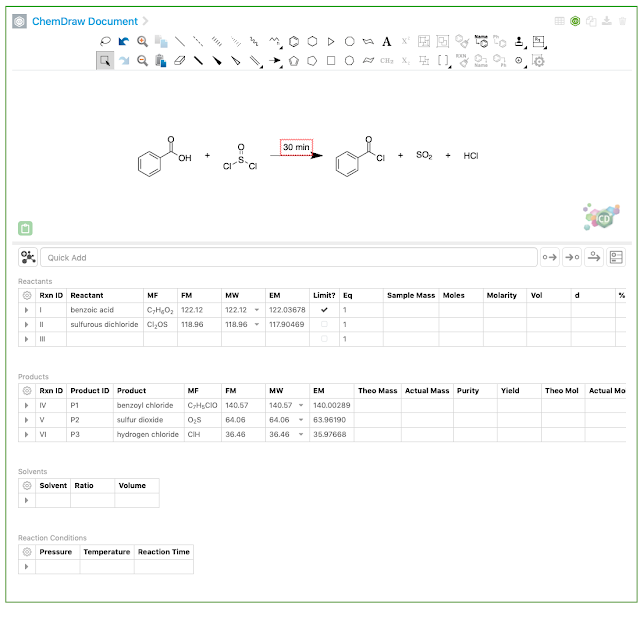
Chemdrawで有名な、PerkinElmer 社はオンラインで共有することのできるE-Notebookサービス、SignalsNotebookというサービスを走らせています。 参考 http://informatics.perkinelmer.co.jp/products/signals.html 所属機関が契約していて、せっかくなのでポチポチ使ってい見ています。 キーワードに加え、 構造式でも 検索が書けられることは大きな魅力です。 ラボで共有を進めれば、過去のメンバーが作ったレシピが見られて、大変良いようです。 (といっても、弊所では私しか使っていませんが。) ノートはこんな感じ。反応式を打ち込むと、ソッコーで化合物名やフォーミュラがのったテーブルを生成します。ここに、使った試薬の重さ(体積)などを打ち込むと、勝手にモル計算をしてくれます! 生成物の重さから、収率計算なんかも自動でやってくれます。 ちなみに、検索のときに、収率が80%以上の反応、などのクエリを使うこともできる。 完全にSignalsNotebookに移行しているわけではないので、デスクトップのChemDrawと行き来する必要があるのですが、それにはサファリのプラグインを入れる必要があります。 その際のティップスを、書き留めておきます。 1. 反応式の左下に、緑色のクリップボードマークがあります。はじめは、これは灰色です。これをクリックすると、プラグイン「ChemDraw Web Clipboad」のダウンロードを進めてきます。 2. ダウンロードされたdmgファイルを展開し、促されるまま、アプリケーションフォルダにプログラムをアプリケーションフォルダに保存します。 3.  これをダブルクリックすると、Safariの許可を求めてくるので、サファリの環境設定から、拡張機能を選び、ChemDraw Web Clipboadのチェックボックスをアクティベートしてください(下図参照)。 これで、サファリを立ち上げ直すと、SignalsNotebookとデスクトップのChemDraw上で、構造式、反応式の、「Copy&Paste」のやり取りができるようになります。 おためしあれ。

ChemDrawでの作図を高速化しよう[Hotkey/ホットキーなどの設定: mac編]

イメージ
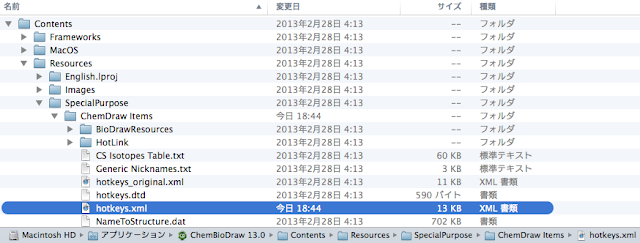
この Tips で出来る事 「 ChemDraw で、ボンドを描く、矢印を描く、記号を描く、消しゴム、等のツールを、ショートカットで切り替えられるようになる」 ChemDraw で図を作っている時に、マウスでいちいちツールバーをクリックして、テキスト編集モード、ボンド編集モード等を切り替えるのがめんどくさくありませんか? 残念ながら mac 盤の ChemDraw では、モードを切り替えるショートカットは割り当てられておりません。しかし、自分で設定できます。 10 分、いや、 5 分でいいんです。 "6" を押すだけで、六員環、シクロヘキサンのツールが、 "b" を押すだけで、 benzene のツールが呼び出せるようになります。 さまざまなところで、ショートカットを設定する方法が紹介されておりますが、備忘録的にここでも紹介しておきます。 [ Windowsユーザーはこちら ] 1. まず、 ChemDraw を落とし、ファインダーの上のツールバーの [ 移動 ] から、アプリケーションフォルダ内に行ってください。その中の ChemDraw13 を探します。 ここの中身をいじっていきます。 2. [ChemDraw 13.0] を、 Control Key を押しながらクリック ( もしくは右クリック ) すると、「パッケージの内容を表示」というコマンドが選択できます。 内容を表示し、下の写真のようにフォルダを開いてゆき、 hotkeys.xml を探してください。 画像の一番下にパスが出ておりますが、 ChemDraw13.0 Contents Resources SpecialPurpose ChemDraw Items と開いていけば見つかります。 これが ChemDraw におけるショートカット、 Hotkey の割当ファイルです。 3. このファイル、 "hotkeys.xml" を複製して、片方の名前を "hotkeys_original.xml" にしてください。 4. で、 hotkeys.xml をテキストエディタで開きます。 ...