投稿

ラベル(tips)が付いた投稿を表示しています

計算科学に必要なShellによるテキストファイル編集2

イメージ
前に書いた、「 計算科学に必要なShellによるテキストファイル編集 」の続編です。 計算科学で求めた最適化構造は、慣例に従ってSupporting Informationファイルの末尾に乗せることが多いです。 Outputファイルの座標は、下記のような形で出てくることと思います。 これをこのまま貼り付けても良いのですが、空白が多く不格好です。私は、できるだけ間を詰め、フォントサイズを落とし、2カラム表記にすることで大体の構造情報は、一分子1ページになるようにしています。 この際に、数字と数字の間には、見栄えを良くするために無数のスペースが入っていたり、余分な空行があったり、体裁を整えるのが面倒です。カンマ切りのcsvに変換できたら、excelなんかでも扱えるファイルになります。 そのための処理を、今回まとめました。 _______ 扱うファイル名を、「AAAA」 とします まず、ファイルが置かれているディレクトリまで移動し、以下のコマンドを打ってみてください。  cat -e AAAA.txt | head -n 20 自分のファイルをcat コマンドで、ターミナルに表示させています。 -e オプションで、改行の部分に隠れている記号を表示させています。 (以下の画像ファイルの「$」マークが改行コードです。) 余分なスペースを、ふっとばしたいと思います。 以下の様に、sed コマンドを使いましょう。  sed -i ".bak" -E "s/ +/,/g" AAAA.txt -i で、バックアップファイルの拡張子を指定します。 これを入れておかないとうまく行かなかったりします。 -E で、正規表現つかうぞ!と宣言しています。 "" の中身の操作をおこないますが、 s/ X / Y /g なので、XをYで全て置換、という意味です。 Xの部分に、   / +/ ( [スペース] と、[プラス記号])が入っていますが、 プラス記号は正規表現で、「その前にあるものが繰り返し一つ以上」、という意味です。 ここではスペースが入っているので、スペースが一つ以上入っていれば、 その部分が参照されます。 Yの部分は、 何も入っていないので、...

英語の発表レベルを上げるための近道

イメージ
「そんなものはない!」と 、偉い方に 怒られてしまいそうですが、どうでしょう。 twitterで京都の先生が、もう英語の発表はしなくていいぞ!と、つぶやいてはりました。  @Dr_Kano さんのtwitterより Googleは、なんでもすごいですが、音声の自動生成でも技術革新があったようです。 実際に、新しく開発された「 Cloud Text-to-Speech 」ページにいってみました。 下の画像のように、例文をすでに用意してくれています。 右下の、「SPEAK IT」ボタンを押すと、「私はロボットではありません」認証が出てくるので、チェックしてください。そうすれば、テキストの読み上げを開始してくれます。 どんなもんじゃい! 。。。 みなさんもやってみましたか? はい、私の英語よりは確実に上手です。 文章を打ち込む欄の下に、設定をいじるボタンが色々付いています。 Language から、いろんな言語を選べるのですが、インドアクセントの英語なんかも選べるのが面白い。 Voice Type のタブから、「Basic」と「WaveNet」がえらべるのですが、WaveNetが最近できた技術のようですね。Basicも、けっこうすごいですが、SiriとかGoogle音声のレベルです。 WaveNetのほうが、リエゾン(前後の単語の音声の連結)や、抑揚の付け方が自然です。 もうちょい抑揚、というか表現をつけたら、人間にかなり近いんでは。 文章全体の抑揚、間のとり方に、すこしゆらぎを入れたら、さらに人間っぽくなるのでは。 Googleはそんなことはわかっていて、あえてやっていないのだと思いますが。 ほんとにきれいな英語なの?と思う方もいると思いますが、Languageのタブから、 日本語も選べます。適当な文章を打ち込んで読ませてみたら、どんなもんかわかると思います。 (Voice name で、声を変えられますが、C,E,Fが女性の声でした。ピッチを少し上げると若い感じがして、、なんの情報やねん。) これに触発をうけました。 ということで、 これをうまく使って、発表のレベルをあげませんか?というのがこの記事の趣旨です。 自分の原稿をこれに喋...

iPadはZoom上のバーチャルホワイトボードになる

イメージ
WFH (ワークフロムホーム) やってますか? 自宅待機命令がでて、職場とのやり取りはZoomの方も多くいらっしゃると思います。 ( Zoomはセキュリティについて騒がれ ましたが、 一生懸命修正 しているそうです。) かくいう私は、昨日、初めてZoom会議をやりました。 ディスカッションの際には、ホワイトボードに図を書くのが好きなのですが、 Zoomのホワイトボード機能では、マウスを使ってお絵かきするので、 字であったり、繊細な曲線がかけません!ペンタブほしいな〜と思いました。 こんなときは、 iPad を使えば、簡単に手書きの図をZoomを通して共有できる よ、という記事。 iPadで直接、Zoomの会議に参加することもできるのですが、自分のパソコンでZoomに参加しといて、サブ画面的にiPadを使うことができる!というところがミソです。 Zoomは、共有というボタンをクリックすると、いま開いているアプリケーションのウィンドウを共有することができます。Skype世代の自分からすると、びっくりな機能。 下の一枚目の図にある、緑色に光る「画面を共有」ボタンを押すだけで、ウィンドウの共有を開始できます。例えば、pdf であったり、パワーポイントを表示すれば、それなりのディスカッションができます。  二枚目の絵に、iPhone/iPad (ケーブル使用)という表示があります。これをクリックするだけで、iPad (or iPhone) の画面を共有できます。ケーブルにつながなくとも、Airplay経由もいけるようです。 実際に、iPadで作った手書きの図を下に示します。 適当なノートアプリ上で図を書くと、ほぼリアルタイムで情報を共有することができます。拡大、縮小も、ピンチ操作するだけです。 残念ながら、ここに書き込めるのは iPad を使っている本人だけ です。一応、コメントを書き込むツールを使えば、受け手側も「マウスを使えば」線などを書き込むことができますが。 双方向のコミュニケーションが十全にとれるとは言い難いですが、発表者が決まっている場合や講義などでは活用できるテクニックだと思います。 作った資料は、簡単に保存、共有できるのもありがたいところです。 しかしあまりにも、Zoomでのミ...

遷移状態の構造最適化が止まったら[GaussianによるTS計算にまつわるTips]

遷移状態計算って、やってみると意外となんとかできるもんですが、それでも基底状態と比較して、やや面倒なことも多いと思います。 私はラジカル系の計算をすることが多いのですが、ラジカル的な解を求めようとしているのに、勝手にイオン的な(閉殻的な)遷移状態がでてきてしまったり、難しいことが多いです。 なかなか、ノウハウを共有している資料も多くないので、解決に向けたノウハウを少しずつ貯めて行きたいと思います。(Gaussian09を用いたDFT法です。) (もしかしたら、 こちら も役立つかも?) [閉殻分子同士のラジカル性の反応を見たいのに、勝手に求核攻撃のような解に収束してしまう] 一重項分子の結合のホモリシスを伴いながら進行する系で、どう考えても遷移状態ではラジカル性がないとおかしいのに、求まったTSの軌道を見ると完全に閉殻、つまりイオニックな反応になってしまったことがありました。 三重項として計算をすすめて構造を見つけた後に、その構造を出発点に、もう一度一重項として計算を行う方法があるようです。とんでもないことをやっているようにも聞こえますが、αスピン、βスピンの距離が離れた状態だと、 βスピンがひっくり返って 三重項となった状態と、あまりエネルギーは変わらないようです。これを利用すると、閉殻的な、ニセの一重項にトラップされることなく、望みの電子配置に極めて近い構造、軌道、から計算を始められるようです。 (新たに求まった、開核性の一重項の電子配置にある遷移状態が、閉殻性の一重項よりも不安定だったら、、どうしたらいいんでしょうね。最適な汎関数を探す旅に出なければならないかもしれません) Gaussian先生の構造最適化は、他の計算ソフトと比較して、とても優秀だそうです。ですが、その能力を過信してはいけません。(どんなアルゴリズムで最適化を進めているか、理解してませんよね?私もですが、、気になるあなたはBernyアルゴリズム、について検索すると幸せになれるかもしれません。) 他に、より安定な解があるのに、全然違う準安定な解を拾ってくる可能性については、常に気を配らなければなりません。 結合が安定にできる原子間距離にあるときの計算は、結構精度よく再現できているそうですが、原子間距離が離れてくると、誤差が大きくなってきます。 DFT法ではなく、...

SDDを使った重原子を含む分子の計算

重原子が含まれていると、計算が重たくなるため、重原子の内殻を固定してしまう近似法がよくつかわれることについては、先日も紹介しました。 [ Lanl2DZの使い方 ] ←こちらのほうが、重原子の近似計算について、やや丁寧に記述しています。 このLanl2DZについての記事が、よく読まれているようなので、SDDを使った計算についても、方法を丁寧に紹介しておきたいと思います。 SDDのほうが、ややモダンな方法と言えるでしょうか。SDDで使われる基底関数(トリプルゼータレベル)は、 Lanl2DZで使われるもの(ダブ ルゼータレベル )より高級です。 先行研究などがあり、それと比較したければそちらに合わせるようにしましょう。 (方法は、ほとんど一緒なんですが、初めてやるときはよくわかりませんよね。) 分子内のすべての原子をSDDで計算する場合は、「UB3LYP/SDD」のように、汎関数/基底関数の指定をしてやればOKです。 でも、実際の論文を読むと、みなさん中心金属だけSDDで、あとの有機物部分は他の基底関数を使っている場合が多いですよね。 では、どうやるの?ということで、 例として、Fe(IV)(O)(NH3)5 について、汎関数をb3lyp、基底関数については鉄をSDDで、残りの部分を 6-31g+(d)で 計算してみます。 タイトル行(青字)で、汎関数(ここでは ub3lyp )の後ろに「/ genecp 」と入っています。普段は基底関数(6-31gとか)の指定が来ますが、基底関数をいじりますよ〜(gen)と、擬ポテンシャルを置きますよ〜(ecp)という宣言が入ります。 その後、赤字で鉄の基底関数がSDDで使われる標準的なもの で、N,O,Hには、 6-31g+(d)をつかってくれ、という指定をしています。 一行開けて、オレンジの部分は、鉄に擬ポテンシャル、SDDをおいてくれ、という司令になっています。 無事に計算が収束するといいですね! _____________ %chk=ironoxoSDD.chk # opt=tight ub3lyp/genecp geom=connectivity int=fine Title Card Required 2 3  Fe       ...

VNCで見ている画面と自分のマシンの間でのコピー&ペースト

イメージ
VNCについての備忘録、3つ目です。 [ VNCサーバー設定の備忘録 ] [ VNCはとても便利! ] VNCでつないでいるコンピュータ上の情報を、自分のマシンに持ってこようと思うとテキストとして保存してftpとかできますが、めんどくさすぎます。 そんなときに便利なのが、VNC viewerを介したクリップボードの共有です。 VNCで立ち上げている相手側のマシン上のターミナルに、 「vncconfig」と打ち込むだけです。 これを走らせると、ターミナルが vncconfig に専有されているような状況になるので、他のプログラムを同時に走らせて置きたいときは、「vncconfig &」としましょう。 「&」は、バックグラウンドで走りなさい!という意味です。 参考:Linuxコマンドブックビギナーズ また、vncconfigが走っているよ〜という画面が立ち上がりますが、これがうざい場合、 「-nowin」を間に挟めばポップアップ画面が出ないようです。 英語ですが、オプションコマンドなどの一覧のリンクは こちら 。

SignalsNotebook、サファリのプラグイン

イメージ
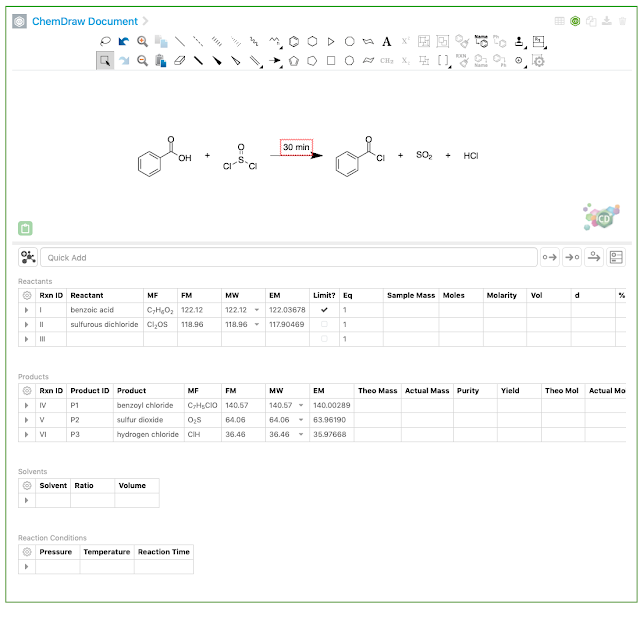
Chemdrawで有名な、PerkinElmer 社はオンラインで共有することのできるE-Notebookサービス、SignalsNotebookというサービスを走らせています。 参考 http://informatics.perkinelmer.co.jp/products/signals.html 所属機関が契約していて、せっかくなのでポチポチ使ってい見ています。 キーワードに加え、 構造式でも 検索が書けられることは大きな魅力です。 ラボで共有を進めれば、過去のメンバーが作ったレシピが見られて、大変良いようです。 (といっても、弊所では私しか使っていませんが。) ノートはこんな感じ。反応式を打ち込むと、ソッコーで化合物名やフォーミュラがのったテーブルを生成します。ここに、使った試薬の重さ(体積)などを打ち込むと、勝手にモル計算をしてくれます! 生成物の重さから、収率計算なんかも自動でやってくれます。 ちなみに、検索のときに、収率が80%以上の反応、などのクエリを使うこともできる。 完全にSignalsNotebookに移行しているわけではないので、デスクトップのChemDrawと行き来する必要があるのですが、それにはサファリのプラグインを入れる必要があります。 その際のティップスを、書き留めておきます。 1. 反応式の左下に、緑色のクリップボードマークがあります。はじめは、これは灰色です。これをクリックすると、プラグイン「ChemDraw Web Clipboad」のダウンロードを進めてきます。 2. ダウンロードされたdmgファイルを展開し、促されるまま、アプリケーションフォルダにプログラムをアプリケーションフォルダに保存します。 3.  これをダブルクリックすると、Safariの許可を求めてくるので、サファリの環境設定から、拡張機能を選び、ChemDraw Web Clipboadのチェックボックスをアクティベートしてください(下図参照)。 これで、サファリを立ち上げ直すと、SignalsNotebookとデスクトップのChemDraw上で、構造式、反応式の、「Copy&Paste」のやり取りができるようになります。 おためしあれ。

ChemDrawでの作図を高速化しよう[Hotkey/ホットキーなどの設定: mac編]

イメージ
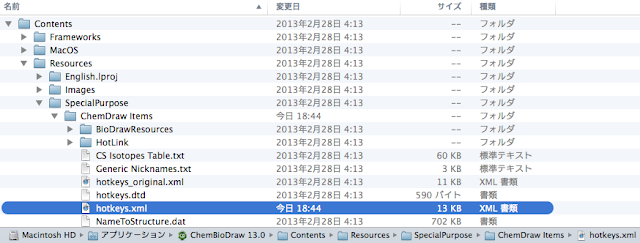
この Tips で出来る事 「 ChemDraw で、ボンドを描く、矢印を描く、記号を描く、消しゴム、等のツールを、ショートカットで切り替えられるようになる」 ChemDraw で図を作っている時に、マウスでいちいちツールバーをクリックして、テキスト編集モード、ボンド編集モード等を切り替えるのがめんどくさくありませんか? 残念ながら mac 盤の ChemDraw では、モードを切り替えるショートカットは割り当てられておりません。しかし、自分で設定できます。 10 分、いや、 5 分でいいんです。 "6" を押すだけで、六員環、シクロヘキサンのツールが、 "b" を押すだけで、 benzene のツールが呼び出せるようになります。 さまざまなところで、ショートカットを設定する方法が紹介されておりますが、備忘録的にここでも紹介しておきます。 [ Windowsユーザーはこちら ] 1. まず、 ChemDraw を落とし、ファインダーの上のツールバーの [ 移動 ] から、アプリケーションフォルダ内に行ってください。その中の ChemDraw13 を探します。 ここの中身をいじっていきます。 2. [ChemDraw 13.0] を、 Control Key を押しながらクリック ( もしくは右クリック ) すると、「パッケージの内容を表示」というコマンドが選択できます。 内容を表示し、下の写真のようにフォルダを開いてゆき、 hotkeys.xml を探してください。 画像の一番下にパスが出ておりますが、 ChemDraw13.0 Contents Resources SpecialPurpose ChemDraw Items と開いていけば見つかります。 これが ChemDraw におけるショートカット、 Hotkey の割当ファイルです。 3. このファイル、 "hotkeys.xml" を複製して、片方の名前を "hotkeys_original.xml" にしてください。 4. で、 hotkeys.xml をテキストエディタで開きます。 ...